Bem-vindo(a) à nossa série "Primeiros passos com o GitLab", em que ajudamos quem está iniciando agora a se familiarizar com a plataforma DevSecOps do GitLab.
O GitLab é muito mais do que um lugar para guardar código. É uma plataforma DevSecOps com inteligência artificial, que reúne ferramentas para planejar, organizar, acompanhar e entregar projetos com sucesso. Neste artigo, apresentamos os principais recursos de gestão de projetos do GitLab e mostramos como aproveitá-los da melhor forma.
Por que usar o GitLab na gestão de projetos?
Imagine ter o repositório de código, o gerenciador de issues e a plataforma de comunicação totalmente integrados, em um só lugar. Neste caso, o GitLab faz a diferença. Com tudo centralizado, fica mais simples otimizar o fluxo de trabalho, melhorar a colaboração e fazer os projetos avançarem. Chega de pular de uma ferramenta para outra e perder informações pelo caminho: o GitLab reúne tudo e facilita a gestão dos projetos do início ao fim.
Os componentes principais da gestão de projetos no GitLab
Vamos por partes:
- Épicos: pense nos épicos como um panorama geral de um projeto. Eles representam grandes funcionalidades, objetivos amplos ou iniciativas de longo prazo dentro do projeto. Precisa reformular o site? Isso é um épico! Os épicos ajudam a organizar o trabalho em partes maiores e gerenciáveis.
- Issues: as issues são as tarefas individuais, ou itens de trabalho, que contribuem para os objetivos do projeto. Cada issue representa uma ação específica, como "criar o design da página inicial" ou "escrever a página 'Quem somos'". As issues são os alicerces do projeto e oferecem uma forma clara de acompanhar cada tarefa.
- Labels: as labels funcionam como tags que ajudam a categorizar e filtrar o trabalho. Com elas, dá para indicar prioridade (por exemplo, alta, média, baixa), status (por exemplo, a fazer, em andamento, concluído) ou atribuir issues a equipes ou pessoas específicas. As labels são uma forma flexível de organizar e priorizar o trabalho.
- Quadros: os quadros de issues do GitLab são o espaço de trabalho visual da equipe. Eles oferecem uma visão do projeto no estilo Kanban e permitem ver de relance o status de todas as issues. Basta arrastar e soltar as issues entre listas (por exemplo, "A fazer", "Em andamento", "Concluído") para visualizar o fluxo de trabalho e acompanhar o andamento. No GitLab, é possível criar quadros para issues e para épicos (estes, nos planos Premium e Ultimate).
- Marcos: os marcos indicam pontos de controle importantes ou datas-alvo dentro do projeto. Eles ajudam a acompanhar o andamento em direção a objetivos e prazos específicos. Por exemplo, pode haver marcos para a conclusão de uma funcionalidade importante, a liberação de uma versão beta ou o lançamento do produto final.
- Tasks: para as etapas mais granulares, as issues podem ser divididas em tasks, que são tarefas menores. Isso ajuda na delegação, deixa claras as responsabilidades individuais e garante que nada passe despercebido. As tasks ficam vinculadas às issues como subitens; para listas mais simples, também é possível usar um checklist na própria descrição da issue. As duas opções facilitam o acompanhamento de tarefas complexas.
Os recursos em detalhes
1. Épicos: enxergar o panorama geral
Épicos e roadmaps estão disponíveis nos planos Premium e Ultimate.
- Criação de épicos: no grupo, acesse o menu "Epics" em "Plan". Clique em New epic e dê ao épico um título descritivo e uma descrição clara do objetivo. Também dá para definir as datas de início e de término do épico, o que é útil para quem usa roadmaps.
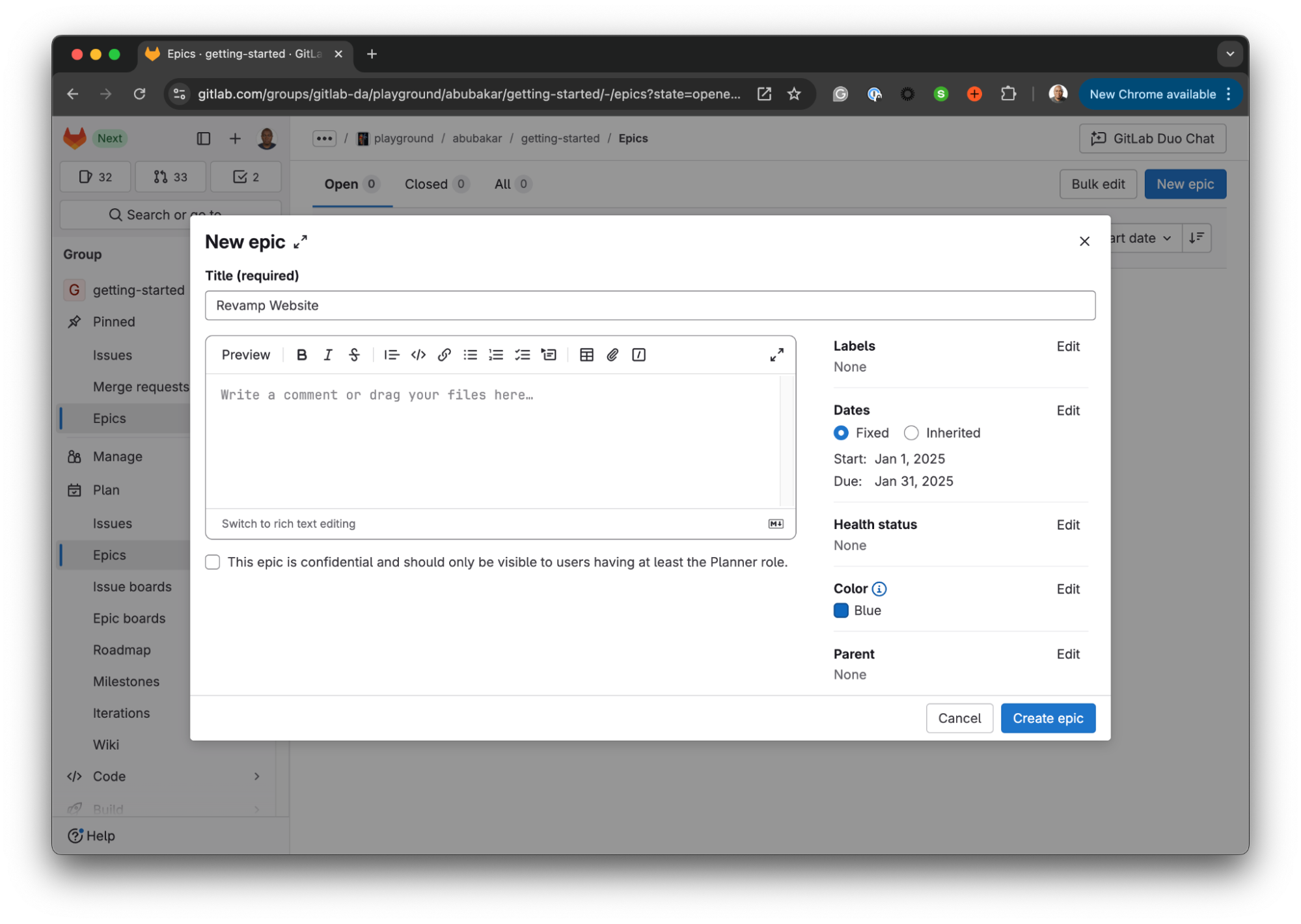
- Roadmaps: adicione os épicos a um roadmap para visualizar a linha do tempo do projeto e os objetivos de longo prazo. O roadmap oferece uma visão de cima do plano do projeto, o que ajuda a olhar o todo e a acompanhar o andamento em direção aos grandes marcos.
2. Issues: fazer acontecer
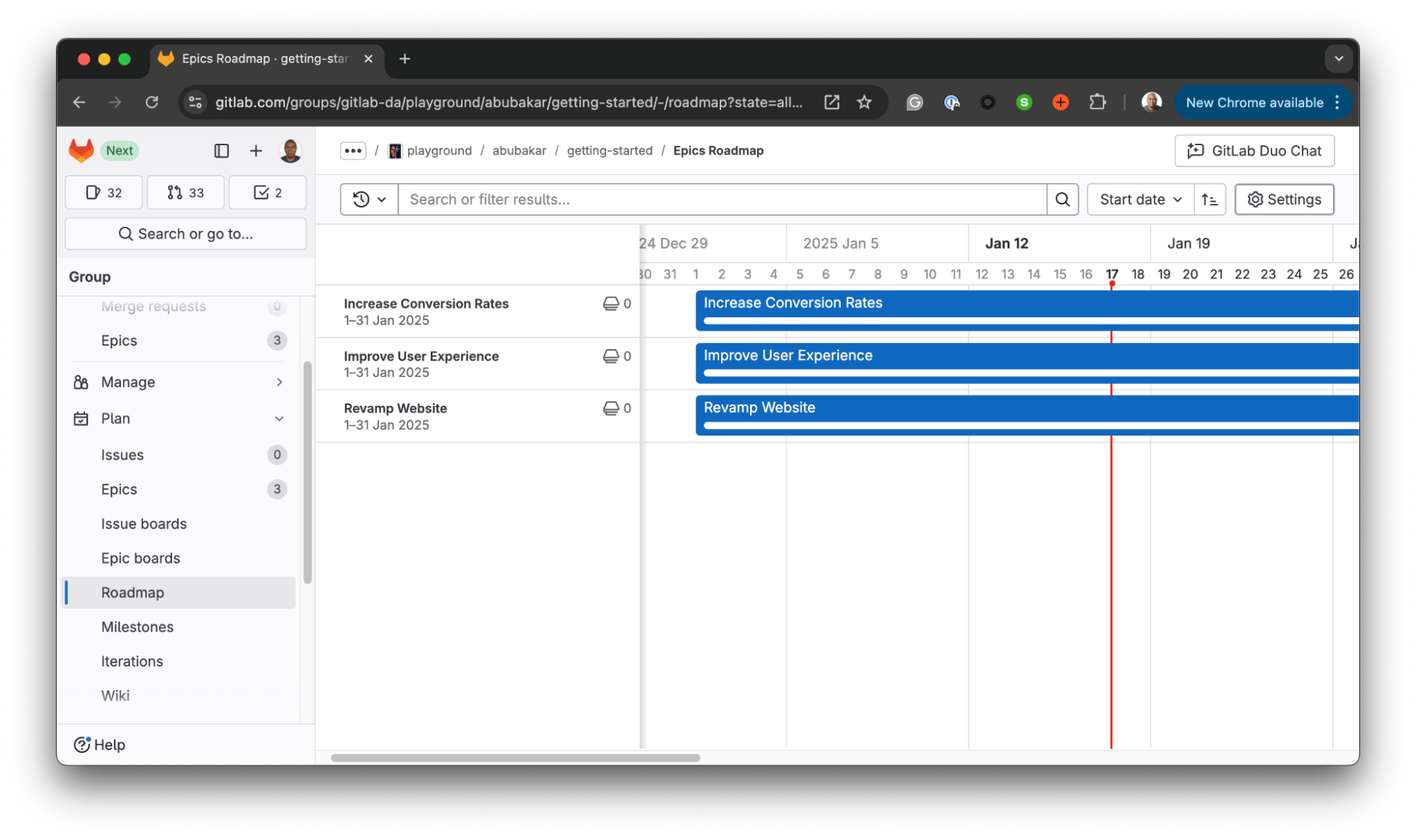
- Criação de issues: no projeto, acesse o menu "Issues" em "Plan" e clique em New issue. Dê à issue um título conciso e descritivo, como "Criar os wireframes da página inicial", atribua a issue a uma pessoa da equipe, defina um prazo e adicione uma descrição detalhada com os requisitos da tarefa.
- GitLab Duo: com o GitLab Duo, é possível gerar descrições detalhadas de issues a partir de uma breve indicação do que se quer alcançar.
- Pesos: estime o esforço de cada issue atribuindo diferentes pesos, recurso disponível nos planos Premium e Ultimate. Isso ajuda no planejamento e na priorização. Uma tarefa simples, por exemplo, pode ter peso 1, enquanto uma tarefa mais complexa pode ter peso 5.
3. Labels: organizar o trabalho
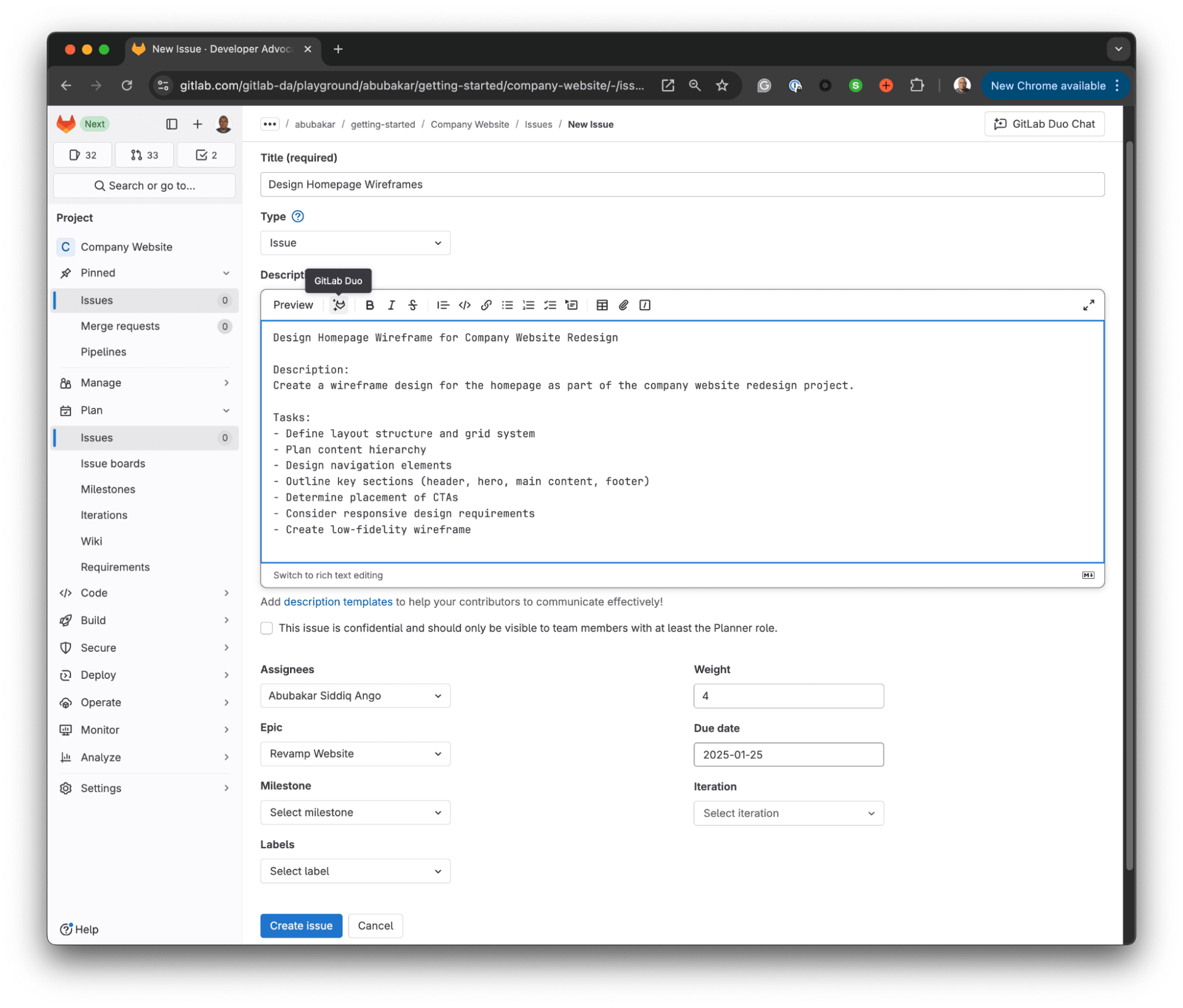
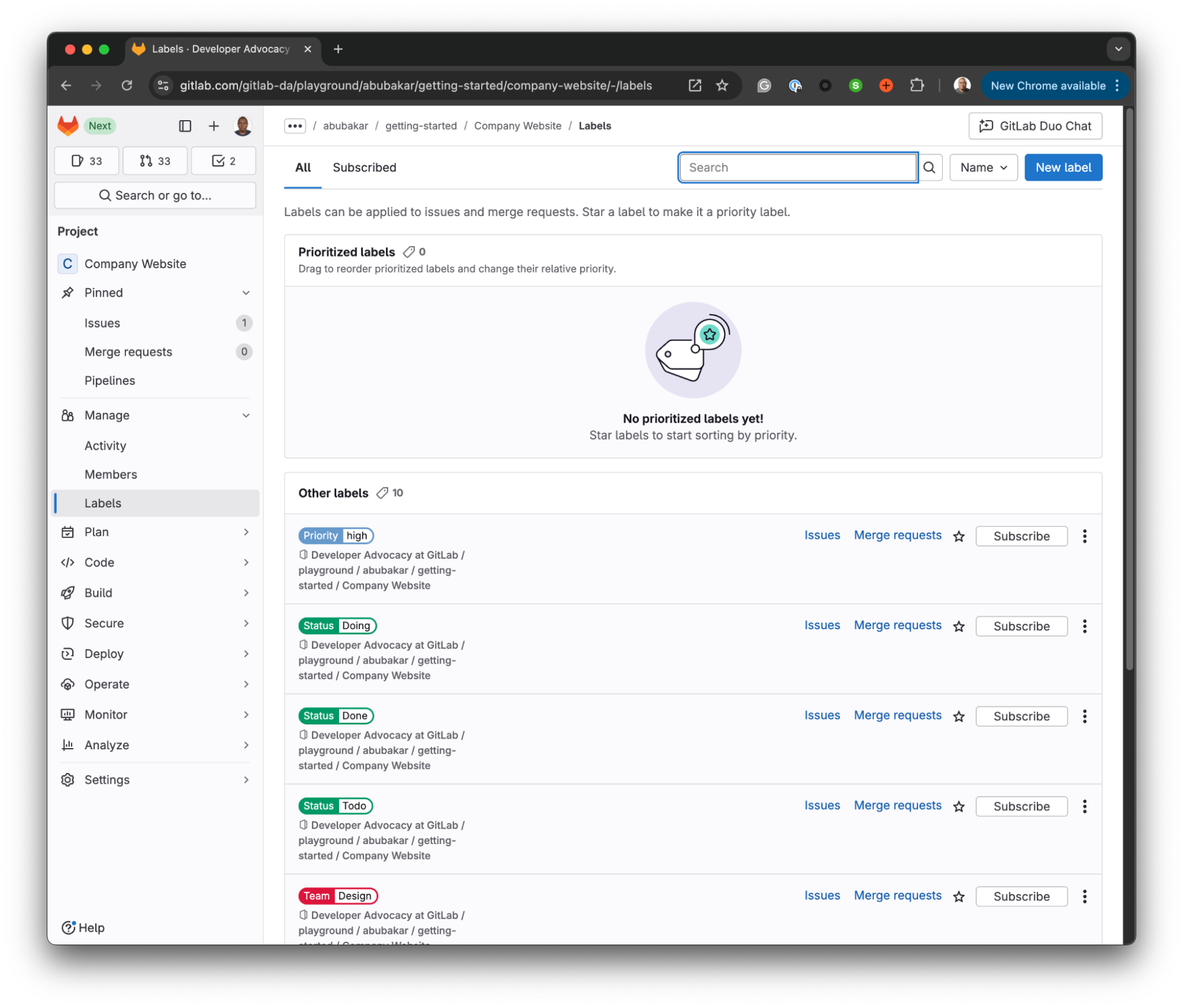
- Criação de labels: na aba "Issues" do projeto, clique em Labels. Crie labels personalizadas, com nomes claros, para categorizar as issues. Por exemplo: Prioridade: Alta, Status: Em andamento ou Equipe: Design. Depois, aplique essas labels às issues para mantê-las organizadas e fáceis de filtrar.
4. Quadros: visualizar o fluxo de trabalho
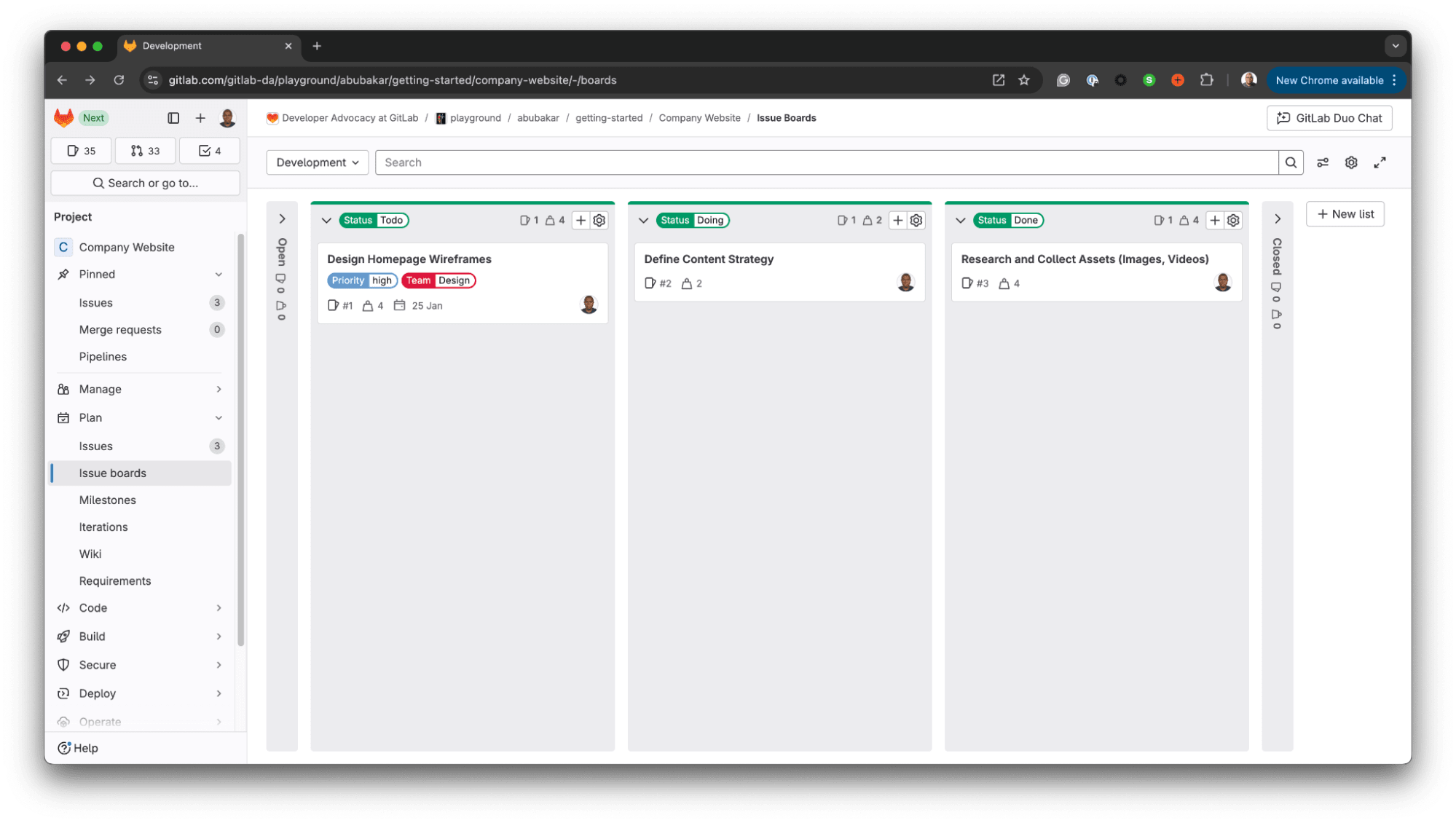
- Quadros Kanban: os quadros do GitLab oferecem uma visão do projeto no estilo Kanban. Crie listas como "A fazer", "Em andamento" e "Concluído" para representar as etapas do fluxo de trabalho e arraste as issues entre elas para visualizar o andamento.
- Personalização: adapte os quadros ao fluxo de trabalho da equipe. Adicione mais colunas, filtre as issues por labels ou responsáveis e configure raias (swimlanes) para agrupar as issues por épicos ou outros critérios.
5. Tasks: dividir o trabalho
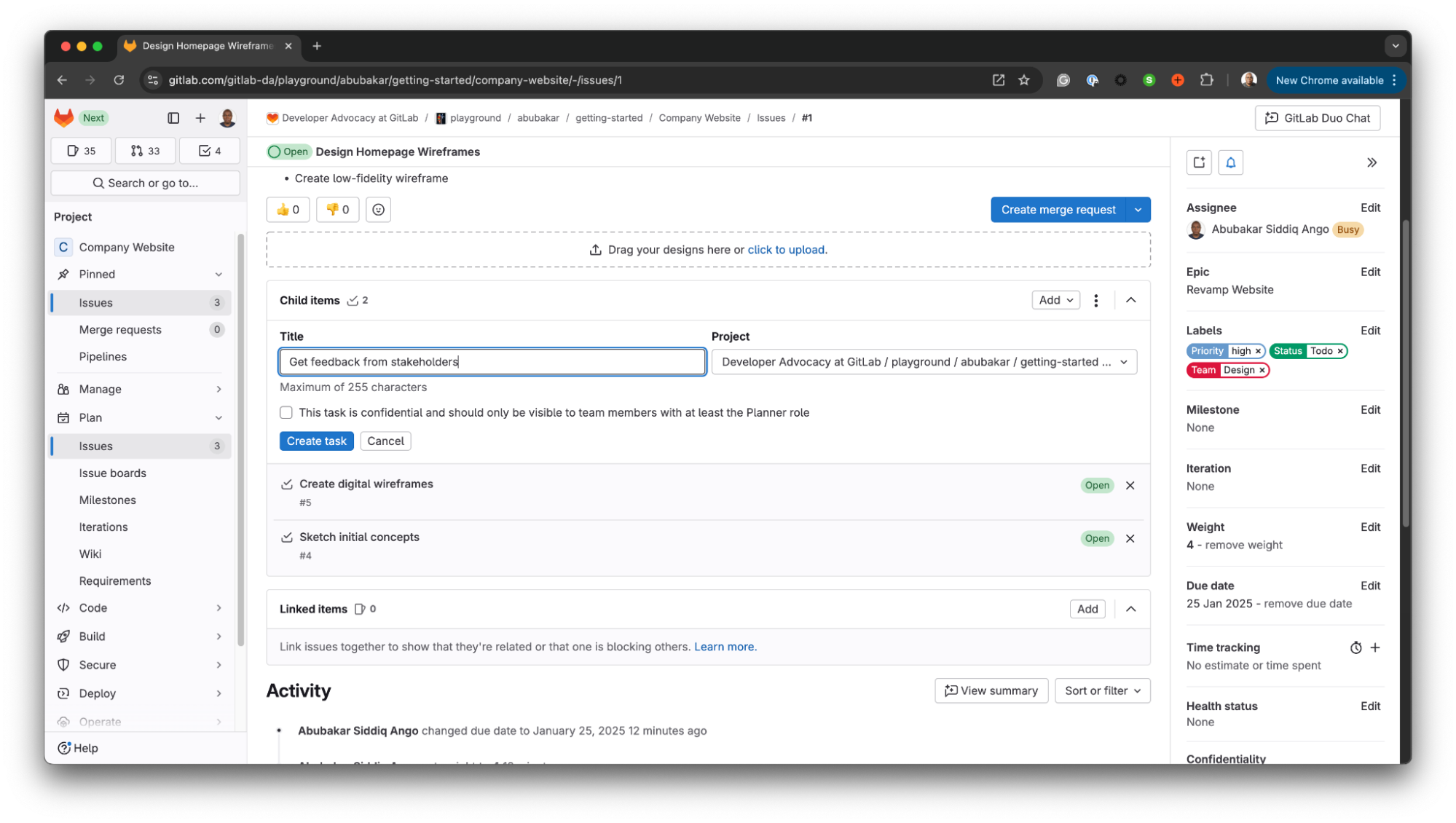
- Criação de tasks: as tasks dividem uma issue em etapas menores. Na issue "Criar os wireframes da página inicial", por exemplo, as tasks poderiam ser "Esboçar os conceitos iniciais", "Criar os wireframes digitais" e "Coletar feedback dos stakeholders". Para criar uma task, clique no botão Add na seção "Child Items" da página da issue. Em seguida, digite o título da task e clique em Create Task.
- Checklists: para listas mais simples, use a sintaxe de checklist em markdown na descrição da issue. Cada item da lista representa uma etapa menor dentro da issue.
6. Marcos: acompanhar o andamento
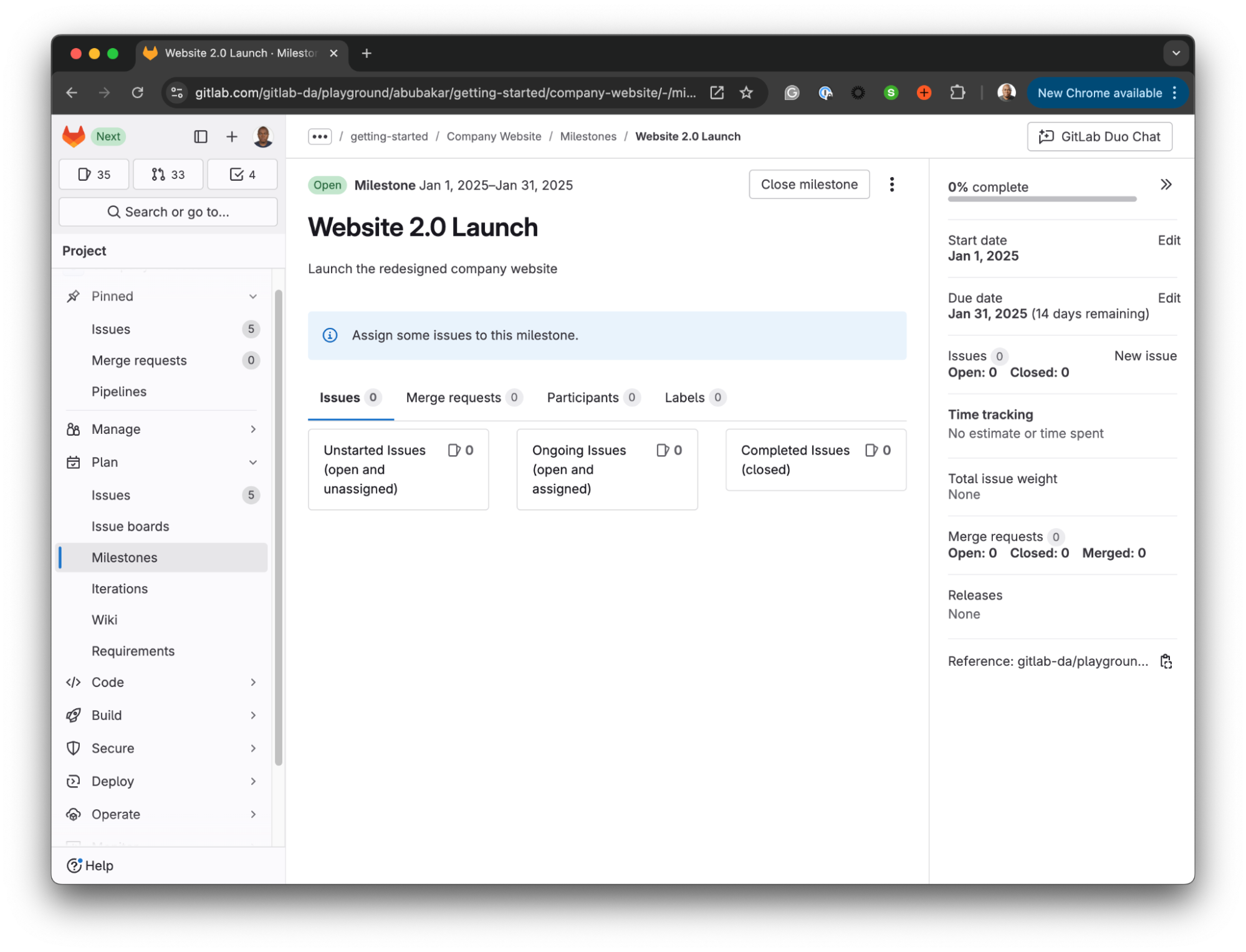
- Definição de marcos: defina marcos para sinalizar pontos importantes do projeto, como a conclusão de uma funcionalidade específica ou um prazo-chave. Dê aos marcos títulos claros e prazos.
- Associação com issues: vincule issues e épicos aos marcos para acompanhar o andamento em direção a esses objetivos. Assim, fica fácil ver como cada tarefa contribui para o plano geral do projeto.
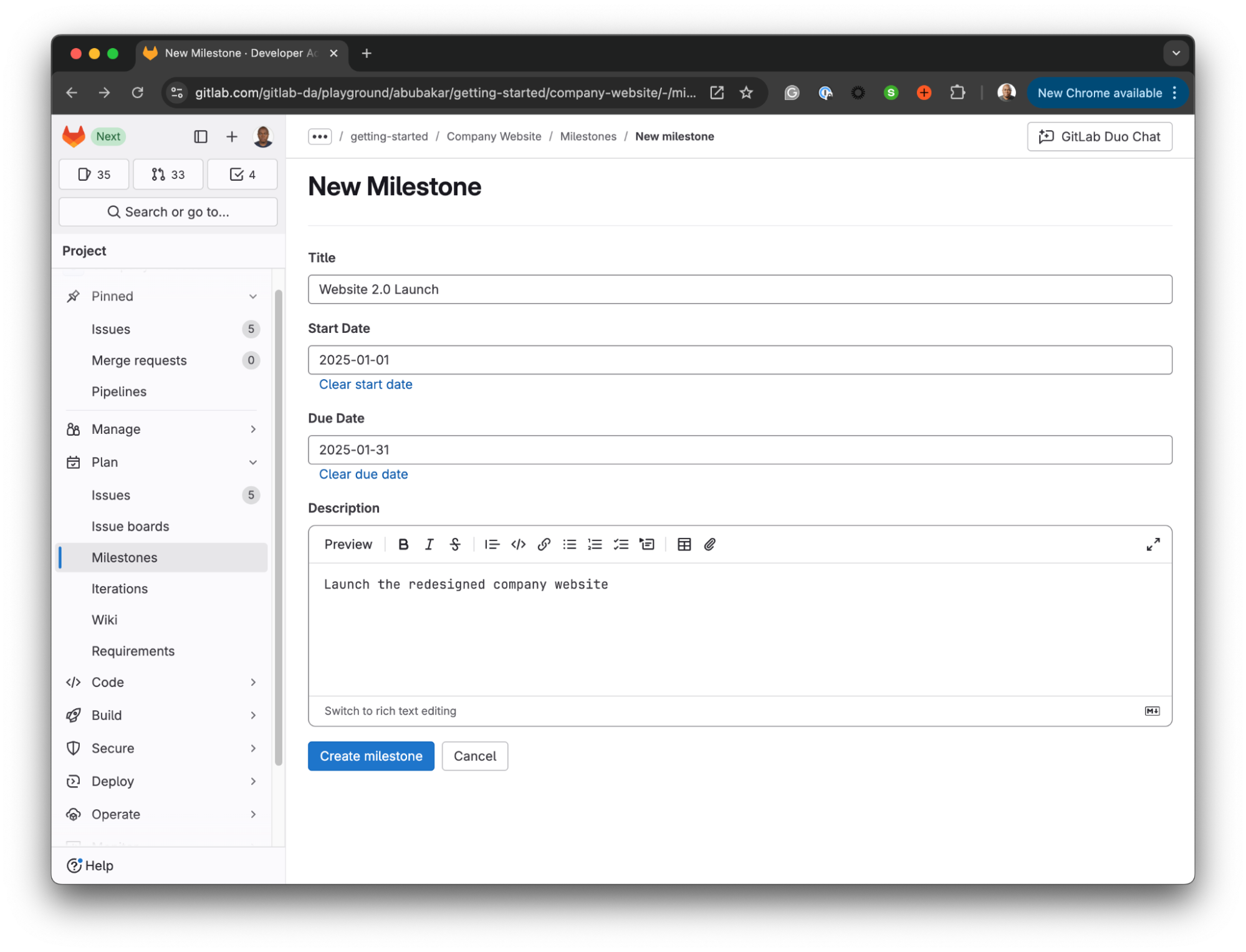
- Criação de um marco: no menu suspenso "Plan", clique em Milestones > New milestone. Informe o título, a descrição e as datas de início e de término do marco.
7. Iterações: trabalhar em sprints
As iterações estão disponíveis nos planos Premium e Ultimate.
- Definição de iterações: em um fluxo de trabalho ágil, defina iterações (sprints) com datas de início e de término específicas. Isso ajuda a dividir o trabalho em janelas de tempo menores e mais gerenciáveis.
- Atribuição de issues: atribua issues às iterações para planejar o trabalho em ciclos mais curtos e se concentrar na entrega de valor incremental.
8. Controle de tempo: medir o esforço
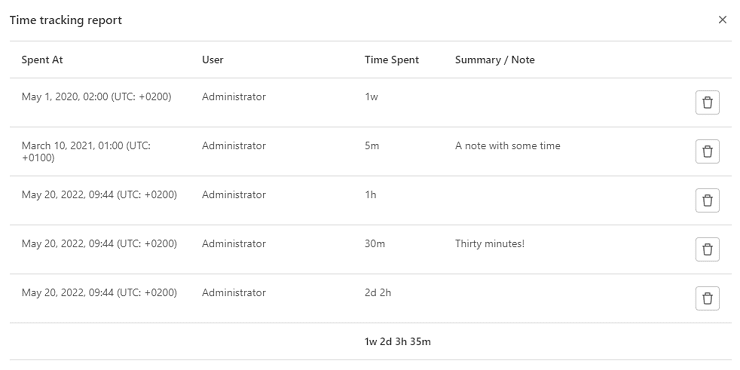
- Registro de tempo: dentro de uma issue, use a quick action
/spendseguida do tempo gasto (por exemplo,/spend 2h 30m) para registrar o trabalho. Assim, você acompanha o tempo real dedicado a cada tarefa. - Análise dos dados: gere relatórios de controle de tempo para entender o andamento do projeto e a eficiência da equipe, além de identificar possíveis gargalos.
9. Dependências: gerenciar o fluxo de trabalho
As relações de bloqueio entre issues estão disponíveis nos planos Premium e Ultimate.
- Vinculação de issues: crie dependências entre issues para garantir que as tarefas sejam concluídas na ordem certa. Se a issue A precisa ser concluída antes de a issue B começar, por exemplo, basta criar uma dependência entre elas. Isso ajuda a visualizar o fluxo de trabalho e a evitar possíveis obstáculos.
10. Templates: simplificar a criação de issues
- Criação de templates: crie templates de issues para padronizar as informações registradas em tarefas recorrentes, o que economiza tempo e garante consistência. Um template para relatar bugs, por exemplo, pode incluir campos para os passos de reprodução, o comportamento esperado e o comportamento real.
Colaboração é essencial
O GitLab favorece a colaboração com os seguintes recursos:
- Comentários: discuta issues e épicos diretamente no GitLab. Use os comentários para compartilhar atualizações, tirar dúvidas e dar feedback.
- Menções: use @ para mencionar pessoas da equipe e avisá-las sobre atualizações ou pedir a opinião delas.
- Discussões: participe de discussões em threads dentro de issues e épicos para trocar ideias, resolver problemas em conjunto e manter todos informados.
Vamos começar?
Agora que você já conhece o potencial dos recursos de gestão de projetos do GitLab, é hora de colocá-los em prática! Crie um projeto de teste, experimente os diferentes recursos e descubra como o GitLab pode transformar o fluxo de trabalho da equipe. Na documentação do GitLab, também há mais informações sobre como o GitLab ajuda a adotar Kanban e Scrum.
Quer levar seu aprendizado para o próximo nível? Inscreva-se nos cursos da GitLab University. Ou comece agora mesmo com um teste gratuito do GitLab Ultimate.
Série "Primeiros passos com o GitLab"
Confira mais artigos da nossa série "Primeiros passos com o GitLab":