
ist jetzt allgemein verfügbar. Integriere agentische KI in jede Phase der Softwareentwicklung.
Veröffentlicht am: 14. Januar 2026
8 Minuten Lesezeit
GitLab Duo Agentic Chat – Erste Schritte
Chat-Interface kennenlernen, Model- und Agent-Auswahl verstehen sowie Best Practices für effektive KI-Kollaboration über Web UI und IDEs hinweg.


Teil 2 des achtteiligen Leitfadens GitLab Duo Agent Platform – Der komplette Einstieg, in dem du lernst, KI-Agents und Workflows im Development Lifecycle zu erstellen und bereitzustellen. Von der ersten Interaktion bis zu produktionsreifen Automatisierungs-Workflows mit vollständiger Anpassung.
In diesem Artikel:
- Was ist GitLab Duo Agentic Chat?
- GitLab Duo Agentic Chat aufrufen
- Model-Auswahl
- Agent-Auswahl
- Häufige Use Cases
- Troubleshooting
Was ist GitLab Duo Agentic Chat?
GitLab Duo Agentic Chat ist die primäre Schnittstelle zur Interaktion mit KI-Agents über den Development Workflow hinweg. Anders als einfache Q&A-Chatbots, die nur Fragen beantworten, ist es ein autonomer KI-Kollaborationspartner, der in deinem Namen Aktionen durchführen kann: Code erstellen und modifizieren, Merge Requests öffnen, Issues/Epics triagen und aktualisieren sowie Workflows mit vollem SDLC-Plattformkontext ausführen. Dabei bleibt man bei jedem Schritt informiert.
🎯 GitLab Duo Agent Platform heute ausprobieren!
Schlüsselfunktionen:
- Code-Operationen: Dateien erstellen, Code editieren und Merge Requests öffnen.
- Projekt-Insights: Issues, Epics, Merge Requests, Git Commits, CI/CD-Pipelines, Analytics (GLQL) und Security Scans abfragen.
- Umsetzbare Aufgaben: Issues und Epics triagen, aktualisieren oder erstellen, Vulnerabilities beheben, Dokumentation und Tests generieren, fehlerhafte CI/CD-Pipelines fixen.
- Kontext-Awareness: Konversationshistorie merken, Projekt-Architektur verstehen sowie Codebase, Wiki und GitLab Docs durchsuchen.
- Erweiterbarkeit: Mit externen Services über Model Context Protocol (MCP) integrieren.
- Multi-Agent-Support: Spezialisierte Agents für unterschiedliche Aufgaben nutzen.
🎯 Jetzt ausprobieren: Interaktive Demo von GitLab Duo Agentic Chat — Chat-Interface und Features erkunden.
GitLab Duo Agentic Chat aufrufen
| Umgebung | Zugriff wie | Hinweise |
|---|---|---|
| Web UI | Duo-Icon oben rechts klicken | Persistentes Panel, bleibt beim Navigieren geöffnet |
| VS Code | Primary Side Bar > GitLab Duo Agent Platform > Chat-Tab | In IDE-Workflow integriert |
| JetBrains | Tool-Fenster > GitLab Duo Agent Platform > Chat-Tab | Verfügbar in IntelliJ, PyCharm etc. |
| Visual Studio | Extensions > GitLab > „Open Agentic Chat" | Nur Windows, GitLab 18.3+ |
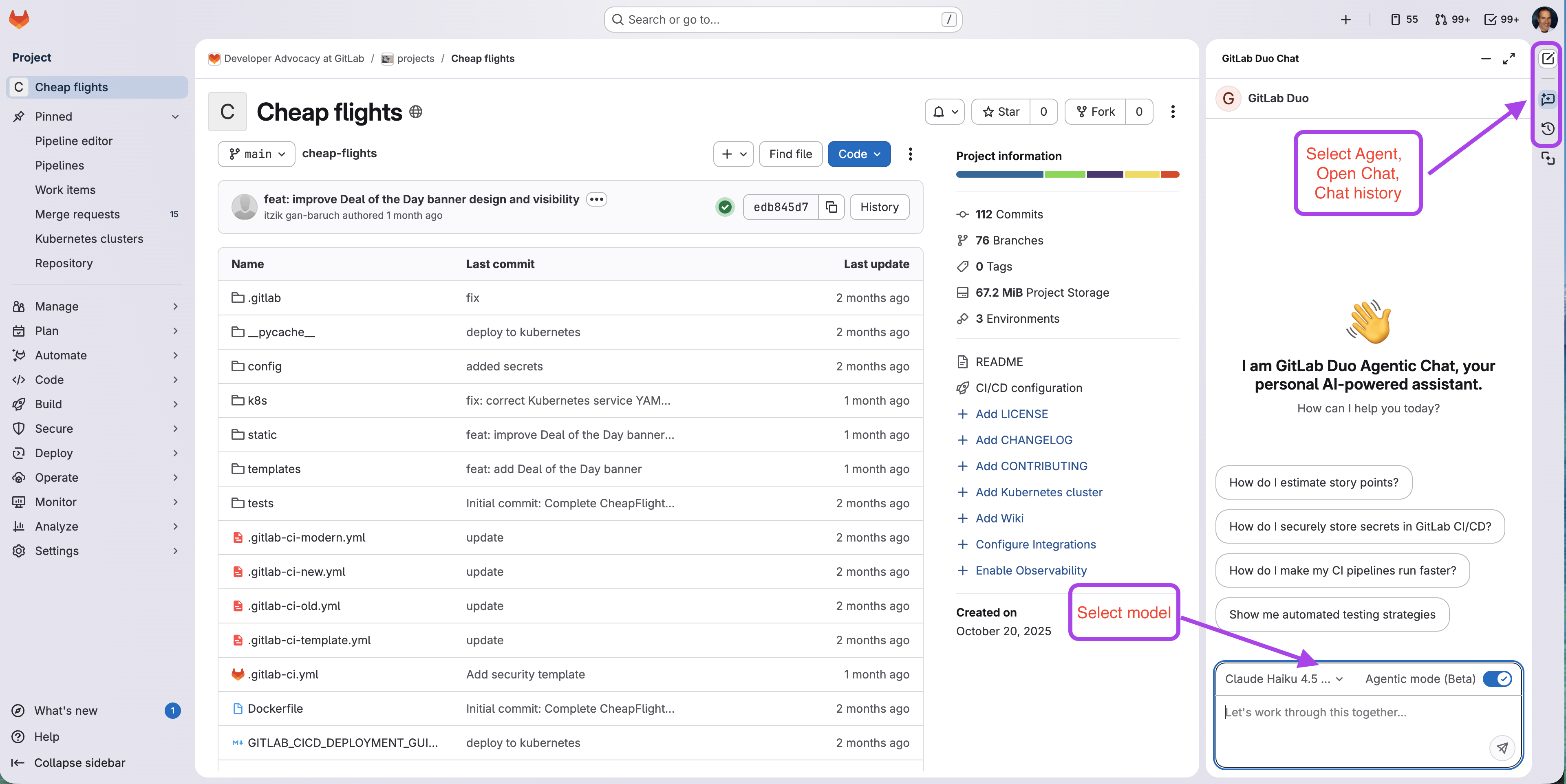
Web-UI-Panel-Features
- Collapsed: Icon oben rechts sichtbar
- Panel open: Sidebar schiebt sich aus (~400px Breite)
- Maximized: Expandiert für detaillierte Antworten
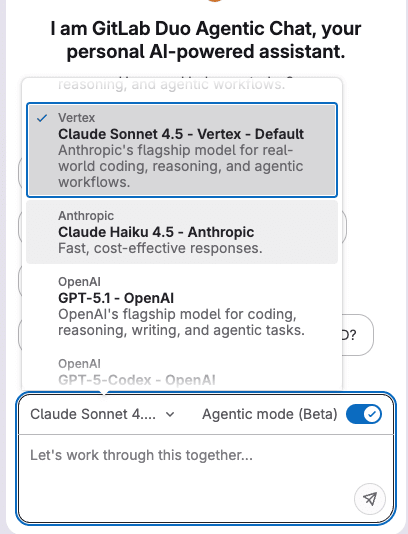
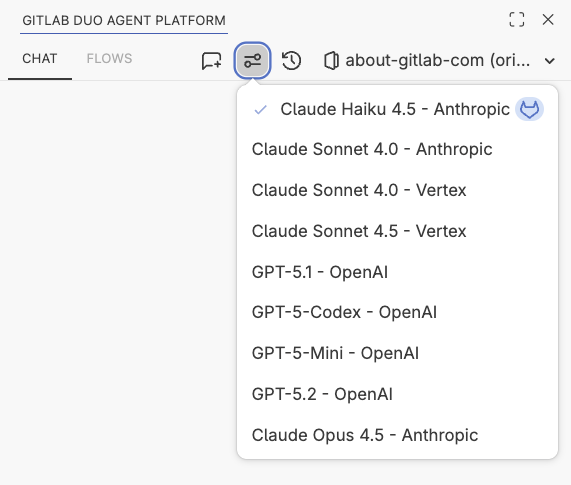
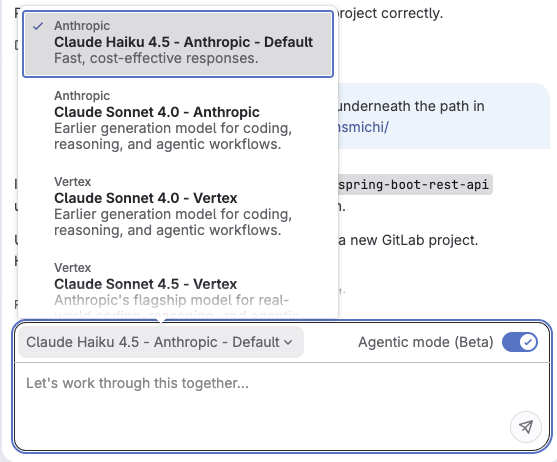
Model-Auswahl
Large Language Models (LLMs) zeichnen sich bei unterschiedlichen Aufgaben und Wissensanforderungen aus. Bei Bedarf das richtige Model für die Anforderungen wählen.
Konfigurationsebenen
- Group-Level: Vom Group Owner festgelegt, gilt für alle User
- User-Level: Individuelle Kontrolle, wenn Group es erlaubt
Agent-Auswahl
Agents sind spezialisierte KI-Kollaborationspartner für spezifische Aufgaben. Zwischen ihnen wechseln basierend auf den Anforderungen:
| Agent | Beschreibung | Wofür nutzen |
|---|---|---|
| GitLab Duo | Allzweck-Entwicklungskollaboration (Default-Agent) | Einstieg; Fragen zu Algorithmen, Architektur und Design-Patterns; Debugging, Refactoring und Code-Erklärung |
| Planner | Produktmanagement- und Planungs-Workflows | Issue-Erstellung, Epic-Planung, Roadmap-Assistenz, Attention Triage |
| Security Analyst | Vulnerability Management und Security-Workflows | Security-Impact-Analyse, Vulnerability Triage, Remediation |
| Data Analyst | Daten über GitLab hinweg querien, visualisieren und aufzeigen | Volumen-Analyse, Team-Performance, Trend-Analyse, Status-Monitoring, Work-Item-Discovery, GLQL-Query-Generierung |
| Custom Agents | Vom Team für spezifische Anforderungen erstellt | Teamspezifische Workflows, Domain-Expertise |
Agent-Auswahl
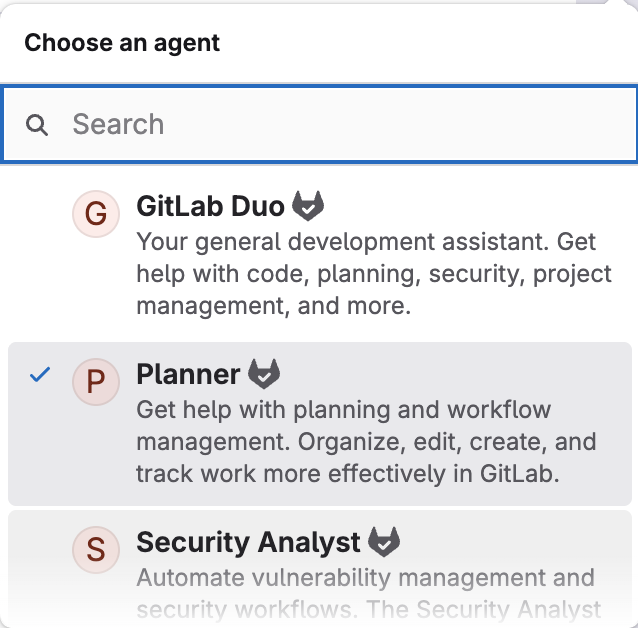
Agents wechseln
- GitLab Duo Agentic Chat öffnen.
- IDE: Agent-Dropdown klicken (unter Model Selector).
- Web UI: Neuen Chat erstellen.
- Benötigten Agent auswählen.
Häufige Use Cases
Issue Management und Triage
Für Issue-Management- und Planungs-Workflows den Planner Agent nutzen – einen spezialisierten Agent für Produktmanagement-Aufgaben.
Beispiel-Prompts:
- "List all open issues labeled 'bug' and 'high-priority' created in the last 30 days."
- "Create an issue for implementing user authentication with OAuth2, include acceptance criteria and technical requirements."
- "Analyze Issue #456 and suggest related issues that might have the same root cause."
- "Break down Epic #123 into smaller tasks with estimated complexity."
Vulnerability-Analyse und Remediation
Für Security-Workflows den Security Analyst Agent nutzen – einen spezialisierten Agent für Vulnerability Management und Remediation.
Beispiel-Prompts:
- "Show me all critical vulnerabilities in the latest pipeline scan."
- "Triage all vulnerabilities from the latest security scan and identify which are false positives."
- "Explain vulnerability #789 in simple terms and show me where it's located in the code."
- "What's the recommended fix for the SQL injection vulnerability in the user search endpoint?"
- "Create an MR to fix the XSS vulnerability found in
src/components/UserProfile.vue."
Code-Verständnis und Dokumentation
Antworten zur Codebase erhalten, ohne Dateien manuell durchsuchen zu müssen – mit dem GitLab Duo Agent.
Beispiel-Prompts:
- "How does the authentication flow work in this application?"
- "Find all places where the
sendEmailfunction is called." - "Explain what the
calculateDiscountmethod does insrc/pricing/calculator.ts." - "Generate documentation for the API endpoints in
src/api/routes/." - "What design patterns are used in the
src/services/directory?"
Onboarding in ein neues Projekt
Schnell in einem neuen Projekt auf den neuesten Stand kommen durch Verstehen von Architektur, Setup und Dependencies – mit dem GitLab Duo Agent.
Beispiel-Prompts:
- "Give me an overview of this project's architecture and main components."
- "Where is the database schema defined?"
- "How do I set up my local development environment?"
- "What are the main dependencies and what do they do?"
Debugging und Pipeline-Troubleshooting
Probleme in Code und CI/CD-Pipelines schnell identifizieren und lösen mit KI-gestützter Analyse – mittels GitLab Duo Agent.
Beispiel-Prompts:
- "Why is the CI/CD pipeline failing on the test stage?"
- "Analyze the error logs from Job #12345 and suggest fixes."
- "Why did Pipeline #9876 fail? Show me the error logs from the failed deployment job."
- "The application crashes when processing large files. Help me debug this."
- "Review the recent commits that might have caused the performance regression."
- "How can I optimize the build time for this pipeline?"
- "Create a new CI/CD job to run security scans on every MR."
Code Review und Quality Improvement
KI-Assistenz bei Code Reviews erhalten, um Probleme zu erkennen und Code-Qualität zu verbessern – mit einem Custom Agent, der auf Team-Coding-Standards und Best Practices trainiert ist.
Beispiel-Prompts:
- "Review MR !234 for potential bugs and security issues."
- "Suggest performance optimizations for the database queries in this MR."
- "Check if MR !456 follows our coding standards and best practices."
- "Identify any accessibility issues in the new UI components."
Feature-Implementation
Entwicklung beschleunigen durch Generieren von Code, Tests und Dokumentation – mit dem GitLab Duo Agent.
Beispiel-Prompts:
- "Create a REST API endpoint for user registration with validation."
- "Generate unit tests for the
OrderServiceclass with 80% coverage." - "Implement pagination for the product listing page."
- "Add error handling and logging to the file upload functionality."
Refactoring und Code-Improvement
Bestehenden Code modernisieren und verbessern mit KI-Anleitung – mittels GitLab Duo Agent.
Beispiel-Prompts:
- "Refactor the
UserControllerto follow SOLID principles." - "Convert this JavaScript file to TypeScript with proper type definitions."
- "Suggest improvements to make this function more testable."
- "Identify code duplication in the
src/utils/directory and suggest how to consolidate it." - "Modernize the project from Java 8 to 21. Follow the guidance in Epic 188."
- "Create a migration plan for modernizing the COBOL mainframe code, and evaluate Java/Python."
Troubleshooting
| Problem | Mögliche Ursachen | Lösungen |
|---|---|---|
| Chat erscheint nicht | • Duo nicht aktiviert • Unzureichende Berechtigungen | • GitLab Duo für Projekt aktivieren • Developer+-Rolle verifizieren |
| Model-Auswahl nicht verfügbar | • Group-Policy gesperrt • Version zu alt | • Mit Group Owner prüfen • Auf GitLab 18.4+ upgraden |
Weitere Troubleshooting-Tipps finden sich in der Dokumentation.
Was als Nächstes kommt
GitLab Duo Agentic Chat wird in IDEs und der GitLab UI unterstützt. Künftige Releases bringen Terminal-Support mit GitLab Duo CLI, aktuell in Entwicklung. Das Product Epic für weitere Einblicke verfolgen. Nachdem du GitLab Duo Agentic Chat kennengelernt hast, erkunde die verschiedenen Agent-Typen und wie Custom Agents erstellt werden – in Teil 3: Agents verstehen. Foundational Agents erkunden, Custom Agents für das Team erstellen und External Agents wie Claude Code und OpenAI Codex integrieren.
Ressourcen
Nächster Teil: Teil 3: Agents verstehen
Vorheriger Teil: Teil 1: Einführung in GitLab Duo Agent Platform
Feedback erwünscht
Dieser Blogbeitrag hat gefallen oder es gibt Fragen oder Feedback? Ein neues Diskussionsthema im GitLab-Community-Forum erstellen und Eindrücke austauschen.
Feedback teilen