
en disponibilité générale. Intégrez l'IA agentique à chaque étape du développement logiciel.
Date de la publication : 19 janvier 2026
Lecture : 10 min
Démarrer avec GitLab Duo Agentic Chat
Découvrez l'interface du chat, la sélection de modèles et d'agents ainsi que les bonnes pratiques pour une collaboration efficace avec l'IA dans l'interface utilisateur Web et les IDE.


Bienvenue dans la deuxième partie de notre guide en huit parties, Démarrer avec GitLab Duo Agent Platform, où vous apprendrez à maîtriser la création et le déploiement d'agents d'IA et de workflows au sein de votre cycle de vie de développement logiciel. Suivez ces tutoriels qui vous guideront de votre première interaction jusqu'à la mise en place de workflows d'automatisation entièrement personnalisés et prêts pour la mise en production.
Qu'est-ce que GitLab Duo Agentic Chat ?
GitLab Duo Agentic Chat est votre interface principale où vous pouvez interagir avec des agents d'IA tout au long de votre workflow de développement. Contrairement aux chatbots classiques de type questions-réponses qui se contentent de répondre à des requêtes, GitLab Duo Agentic Chat est un partenaire de collaboration d'IA autonome capable d'agir en votre nom : il peut créer et modifier du code, ouvrir des merge requests, trier et mettre à jour des tickets/epics et exécuter des workflows avec un contexte complet de la plateforme SDLC, le tout en vous informant à chaque étape.
🎯 Essayez GitLab Duo Agent Platform dès aujourd'hui !
Capacités clés :
- Opérations sur le code : création de fichiers, modification de code, ouverture de merge requests.
- Analyse de projet : consultation des tickets, epics, merge requests, commits Git, pipelines CI/CD, analyses (GLQL) et scans de sécurité.
- Tâches opérationnelles : hiérarchisation, mise à jour ou création de tickets et d'epics, résolution des vulnérabilités, génération de documentation et de tests, correction des pipelines CI/CD en échec.
- Conscience du contexte : mémorisation de l'historique des conversations, compréhension de l'architecture du projet, recherche dans le code source, le wiki et la documentation de GitLab.
- Extensibilité : intégration avec des services externes via Model Context Protocol (MCP).
- Prise en charge de plusieurs agents : utilisation d'agents spécialisés pour différentes tâches.
🎯 Découvrez une démo interactive de GitLab Duo Agentic Chat et explorez l'interface de chat ainsi que ses fonctionnalités.
Accéder à GitLab Duo Agentic Chat
| Environnement | Mode d'accès | Remarques |
|---|---|---|
| Interface Web | Icône GitLab Duo dans le coin supérieur droit | Panneau persistant, reste ouvert lors de la navigation |
| VS Code | Barre latérale principale > GitLab Duo Agent Platform > Onglet Chat | Intégré à votre workflow IDE |
| JetBrains | Fenêtre d'outils > GitLab Duo Agent Platform > Onglet Chat | Disponible dans IntelliJ, PyCharm, etc. |
| Visual Studio | Extensions > GitLab > "Open Agentic Chat" | Windows uniquement, GitLab 18.3 et versions supérieures |
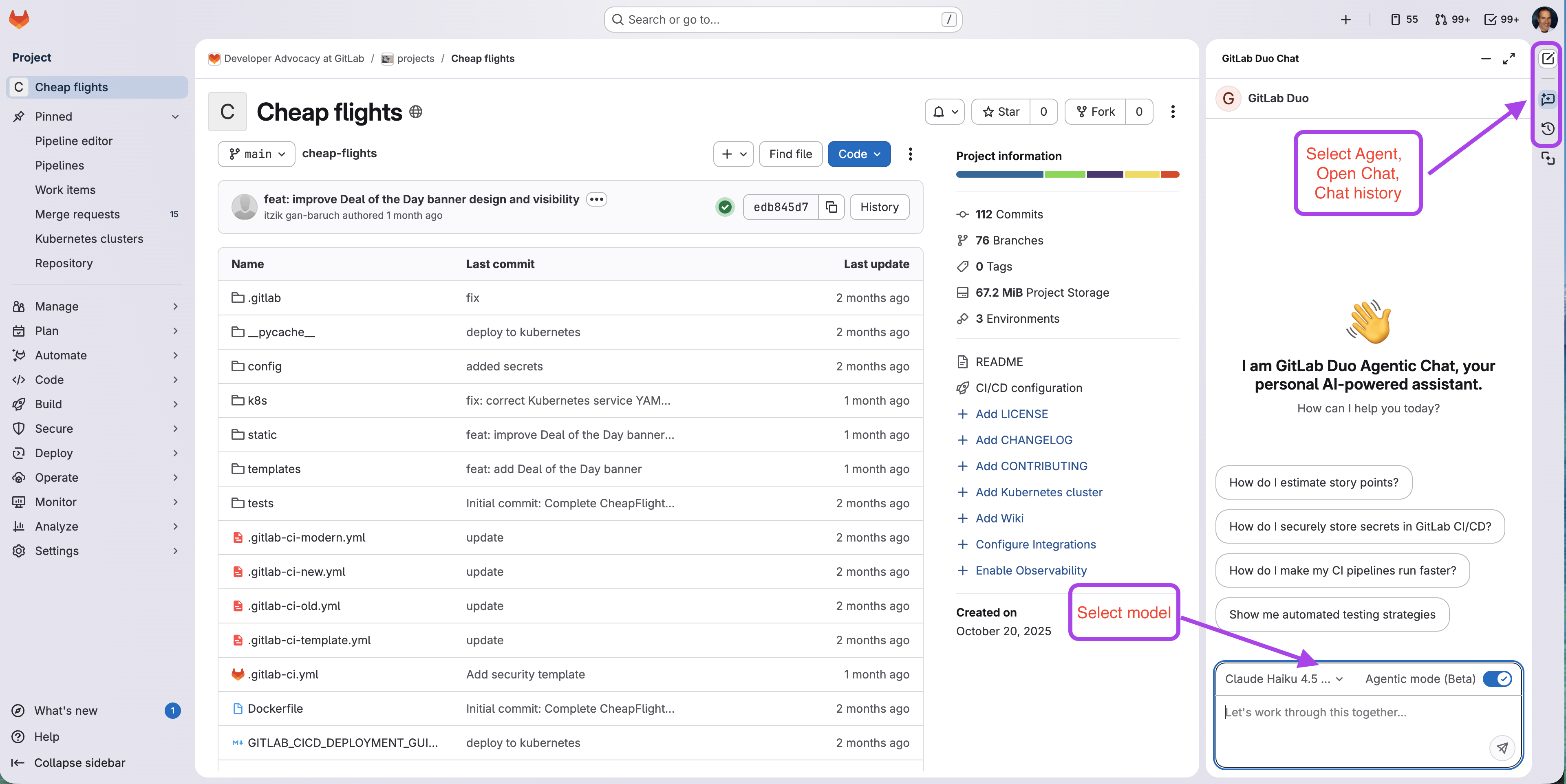
Fonctionnalités du panneau de l'interface utilisateur Web
- Panneau réduit : icône visible dans le coin supérieur droit
- Panneau ouvert : barre latérale déployée (~400px de largeur)
- Panneau maximisé : extension pour afficher des réponses détaillées
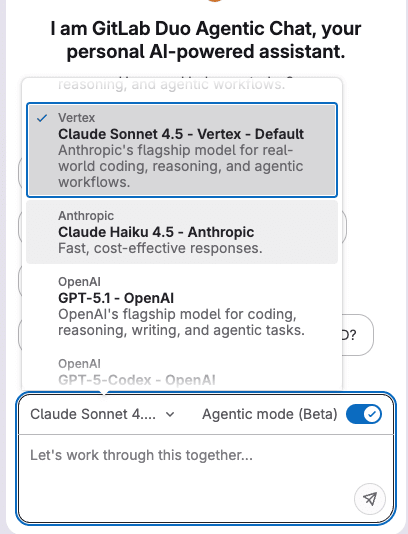
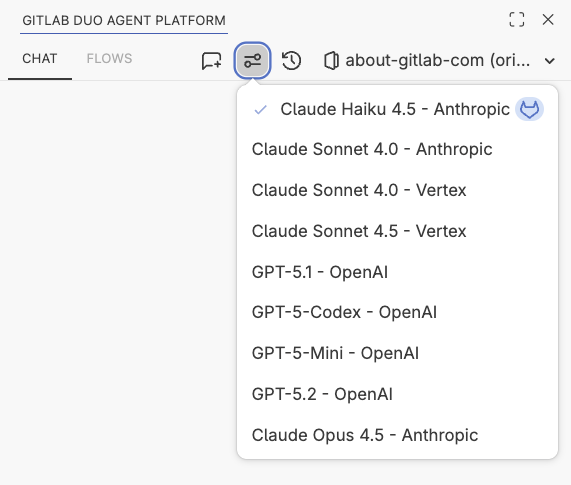
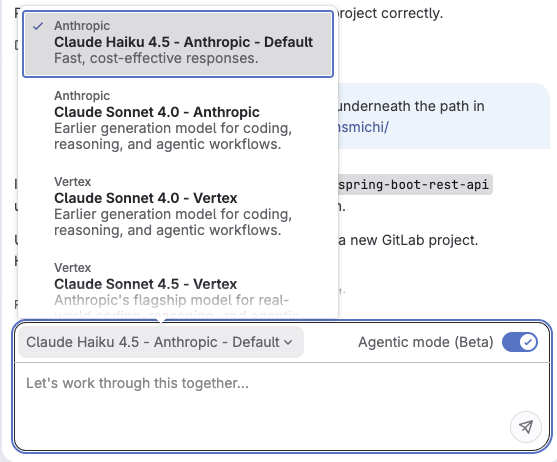
Sélection du modèle
Les grands modèles de langage (LLM) excellent dans différentes tâches et exigences en matière de connaissances. Choisissez le modèle approprié en fonction de vos besoins.
Niveaux de configuration
- Niveau du groupe : défini par le propriétaire du groupe, s'applique à tous les utilisateurs
- Niveau de l'utilisateur : contrôle individuel lorsque le groupe l'autorise
Sélection de l'agent
Les agents sont des partenaires de collaboration d'IA spécialisés dans des tâches spécifiques. Basculez entre les agents selon vos besoins :
| Agent | Description | Cas d'utilisation |
|---|---|---|
| GitLab Duo | Collaboration de développement polyvalente (agent par défaut) | Démarrage, questions sur les algorithmes, l'architecture et les design patterns, débogage, refactorisation et explication du code |
| Planner | Workflows de gestion de produit et de planification | Création de tickets, planification d'epics, assistance à la la roadmap, hiérarchisation des priorités |
| Security Analyst | Gestion des vulnérabilités et workflows de sécurité | Analyse d'impact de sécurité, hiérarchisation des vulnérabilités, remédiation |
| Data Analyst | Consultation, visualisation et extraction de données dans GitLab | Analyse de volumes, performance d'équipe, analyse des tendances, suivi des statuts, découverte d'éléments de travail, génération de requêtes GLQL |
| Agents personnalisables | Créés par votre équipe pour des besoins spécifiques | Workflows spécifiques à l'équipe, expertise métier |
Sélection de l'agent
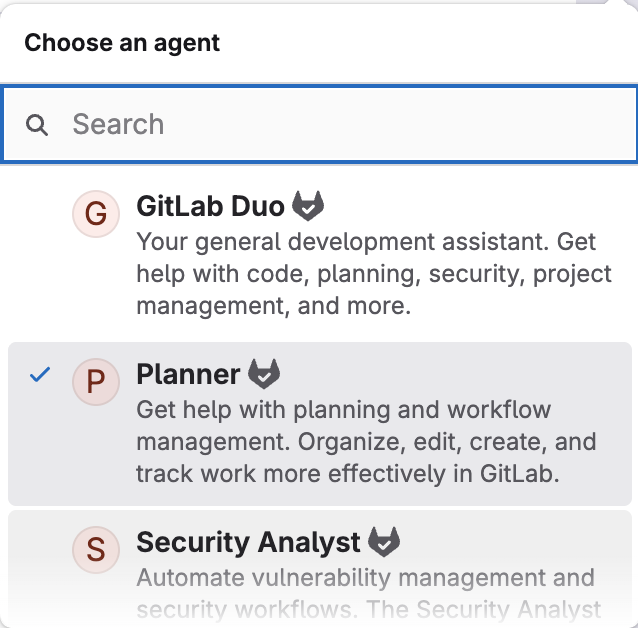
Comment changer d'agent
- Ouvrez GitLab Duo Agentic Chat.
- IDE : cliquez sur le menu déroulant de l'agent (sous l'onglet de sélection du modèle).
- Interface Web : ouvrez un nouveau chat.
- Sélectionnez l'agent dont vous avez besoin.
Cas d'utilisation courants
Gestion et hiérarchisation des tickets
Pour la gestion des tickets et les workflows de planification, utilisez l'agent Planner, un agent spécialisé conçu pour les tâches de gestion de produit.
Exemples de prompts :
- « Répertorie tous les tickets ouverts avec les labels “bogue” et “priorité élevée” créés au cours des 30 derniers jours. »
- « Crée un ticket pour l'implémentation de l'authentification utilisateur avec OAuth2, inclus les critères d'acceptation et les exigences techniques. »
- « Analyse le ticket #456 et suggère des tickets connexes qui pourraient avoir la même cause profonde. »
- « Décompose l'epic #123 en tâches plus petites et indique une estimation de la complexité. »
Analyse et résolution des vulnérabilités
Pour les workflows de sécurité, utilisez l'agent Security Analyst, un agent spécialisé conçu pour la gestion et la résolution des vulnérabilités.
Exemples de prompts :
- « Montre-moi toutes les vulnérabilités critiques dans le dernier scan de pipeline. »
- « Classe toutes les vulnérabilités du dernier scan de sécurité et identifie lesquelles sont des faux positifs. »
- « Explique la vulnérabilité #789 en termes simples et montre-moi où elle se situe dans le code. »
- « Quelle est la correction recommandée pour la vulnérabilité d'injection SQL dans le point d'entrée de recherche utilisateur ? »
- « Crée une merge request pour corriger la vulnérabilité XSS trouvée dans
src/components/UserProfile.vue. »
Compréhension et documentation du code
Obtenez des réponses sur votre code source sans avoir à rechercher manuellement dans les fichiers avec l'agent GitLab Duo.
Exemples de prompts :
- « Comment fonctionne le flux d'authentification dans cette application ? »
- « Trouve tous les endroits où la fonction
sendEmailest appelée. » - « Explique ce que fait la méthode
calculateDiscountdanssrc/pricing/calculator.ts. » - « Génère la documentation pour les points de terminaison API dans
src/api/routes/. » - « Quels design patterns sont utilisés dans le répertoire
src/services/? »
Intégration à un nouveau projet
Mettez-vous rapidement à la page en cas de nouveau projet afin de comprendre son architecture, sa configuration et ses dépendances avec l'agent GitLab Duo.
Exemples de prompts :
- « Donne-moi un aperçu de l'architecture de ce projet et de ses composants principaux. »
- « Où est défini le schéma de base de données ? »
- « Comment configurer mon environnement de développement local ? »
- « Quelles sont les dépendances principales et à quoi servent-elles ? »
Débogage et dépannage de pipeline
Identifiez et résolvez rapidement les problèmes dans votre code et vos pipelines CI/CD grâce à l'analyse assistée par l'IA avec l'agent GitLab Duo.
Exemples de prompts :
- « Pourquoi le pipeline CI/CD échoue-t-il à l'étape de test ? »
- « Analyse les logs d'erreur du job #12345 et suggère des corrections. »
- « Pourquoi le pipeline #9876 a-t-il échoué ? Montre-moi les logs d'erreur du job de déploiement qui a échoué. »
- « L'application plante lors du traitement de fichiers volumineux. Aide-moi à déboguer cela. »
- « Examine les commits récents qui pourraient avoir causé la régression de performance. »
- « Comment puis-je optimiser le temps de build de ce pipeline ? »
- « Crée un nouveau job CI/CD pour exécuter des scans de sécurité sur chaque merge request. »
Revue de code et amélioration de la qualité
Bénéficiez d'une assistance d'IA durant les revues de code pour détecter les problèmes et améliorer la qualité du code avec un agent personnalisé entraîné sur les standards de codage et les bonnes pratiques de votre équipe.
Exemples de prompts :
- « Examine la merge request !234 pour détecter les bogues potentiels et les problèmes de sécurité. »
- « Suggère des optimisations de performance pour les requêtes de base de données dans cette merge request. »
- « Vérifie si la merge request !456 respecte nos standards de codage et nos bonnes pratiques. »
- « Identifie tout problème d'accessibilité dans les nouveaux composants d'interface. »
Implémentation de fonctionnalités
Accélérez le développement en générant du code, des tests et de la documentation avec l'agent GitLab Duo.
Exemples de prompts :
- « Crée un point de terminaison d'API REST pour l'inscription utilisateur avec validation. »
- « Génère des tests unitaires pour la classe
OrderServiceavec une couverture de 80 %. » - « Implémente la pagination pour la page de liste des produits. »
- « Ajoute la gestion d'erreurs et la journalisation à la fonctionnalité de téléchargement de fichiers. »
Refactorisation et amélioration du code
Modernisez et améliorez le code existant avec les conseils de l'IA en utilisant l'agent GitLab Duo.
Exemples de prompts :
- « Refactorise
UserControlleren fonction des principes SOLID. » - « Convertis ce fichier JavaScript en TypeScript avec des définitions de types appropriées. »
- « Suggère des améliorations pour faciliter le test de cette fonction. »
- « Identifie la duplication de code dans le répertoire
src/utils/et suggère comment la consolider. » - « Modernise le projet de Java 8 vers Java 21. Suis les recommandations de l'epic 188. »
- « Crée un plan de migration pour moderniser le code mainframe COBOL, et évalue Java/Python. »
Dépannage
| Problème | Causes possibles | Solutions |
|---|---|---|
| Le chat n'apparaît pas | • GitLab Duo non activé • Autorisations insuffisantes | • Activez GitLab Duo pour le projet • Vérifiez le rôle Développeur et rôles de niveaux supérieurs |
| Sélection de modèle indisponible | • Politique de groupe verrouillée • Version trop ancienne | • Vérifiez auprès du propriétaire du groupe • Mettez à niveau vers GitLab 18.4 et versions ultérieures |
Des conseils de dépannage supplémentaires sont disponibles dans notre documentation.
Perspectives
GitLab Duo Agentic Chat est disponible dans les IDE et l'interface utilisateur de GitLab. Les prochaines versions fourniront la prise en charge du terminal avec GitLab Duo CLI, qui est actuellement en développement. Suivez l'epic produit pour obtenir plus d'informations.
Maintenant que vous avez découvert GitLab Duo Agentic Chat, explorez les différents types d'agents et apprenez à créer des agents personnalisés dans la Partie 3 : comprendre les agents. Découvrez les agents de base, créez des agents personnalisés pour votre équipe et intégrez des agents externes comme Claude Code et OpenAI Codex.
Ressources
Article suivant : Partie 3 : comprendre les agents
Article précédent : Partie 1 : démarrer avec GitLab Duo Agent Platform
Votre avis nous intéresse
Cet article de blog vous a plu ou vous avez des questions ou des commentaires ? Partagez vos réflexions en créant un sujet dans le forum de la communauté GitLab.
Donnez votre avis